Bambu Lab A1 miniを購入した
Bambu Lab A1 mini を購入した。 3Dプリンター本体だけでなく、それを取り巻くソフトウェア・プラットフォームが複数あり、役割が分かれているため、購入前に把握しておくと迷わずに済む。 本記事では、それらを「プリンター制御用」「データ共有用」「モデリング用」の役割別に整理する。また、3Dプリンター自体が初めての人を想定した初学者向けの内容で、各ソフトウェアの専門的な使い方までは踏み込まない。
購入したもの
Section titled “購入したもの”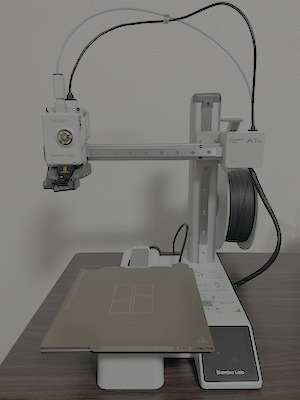
Bambu Lab A1 miniとは
Section titled “Bambu Lab A1 miniとは”- 中国のBambu Lab社が展開する家庭向け3DプリンターのA1シリーズのうち、より小型・低価格な普及帯モデル
- 上位機種(X1CarbonやP1S)に搭載されている造形物を密閉するチャンバーを持たない「オープンフレーム」構造で、コストを抑えている
- 本体単体で購入するほか、多色印刷ユニット「AMS lite」とのセット(Combo)でも販売されている
主なスペック
Section titled “主なスペック”| 項目 | 値 |
|---|---|
| 最大造形サイズ | 180 × 180 × 180 mm |
| ノズル径 | 0.4mm(標準、0.2/0.6/0.8mmへ交換可) |
| 最高印刷速度 | 500 mm/s |
| 最高加速度 | 10 m/s² |
| ノズル最高温度 | 300℃ |
| ホットベッド最高温度 | 80℃ |
| 本体重量 | 約5.5kg |
| AMS lite対応 | あり(対応時は最大4色印刷が可能) |
- 出荷時点で組み立て・調整済みの「Plug-N-Play」で、開封後すぐに印刷を始められる
- Z軸オフセット・ベッドレベリング・振動(レゾナンス)補正などを自動で行うフルオート・キャリブレーション機能を搭載
- ノズル部分を丸ごと交換できる「クイックスワップホットエンド」により、詰まりなどのトラブル時も30秒程度で交換できる
- モーター駆動音を打ち消す制御を行っており、この価格帯・オープンフレーム構造としては静音性が高い
- フィラメントの詰まり・絡まり・供給不足を検知するセンサーを備える
- 一方でオープンフレーム構造かつチャンバー加温機能を持たないため、ABSやASAのような高温・高反り素材の造形は苦手で、主にPLA・PETGなどが得意な素材となる
ソフトウェア一覧(役割別)
Section titled “ソフトウェア一覧(役割別)”| 分類 | 名前 | 種類 | 料金 | 対象レベル | 役割 |
|---|---|---|---|---|---|
| 制御・出力 | Bambu Studio | PCソフト(Win/macOS/Linux) | 無料 | 誰でも | 3Dデータをスライスし、Wi-Fi経由でプリンターへ送信する公式スライサー |
| 制御・出力 | Bambu Handy | スマホアプリ(iOS/Android) | 無料 | 誰でも | 印刷進捗の確認・カメラ監視・MakerWorldからの印刷指示を行う公式アプリ |
| データ共有 | MakerWorld | Web / Studio・Handy内 | 無料 | 誰でも | 印刷プロファイル付きの3Dデータを探せる公式プラットフォーム |
| モデリング(CAD系) | Autodesk Fusion | PCソフト | 個人利用(非商用限定)は無料プランあり | 中級者向け | 精密な寸法指定が得意な定番CAD |
| モデリング(CAD系) | FreeCAD | PCソフト | 完全無料 | 中級者向け | オープンソースのパラメトリックCAD |
| モデリング(CAD系) | Tinkercad | Webブラウザ | 完全無料 | 初心者向け | ブロック感覚で扱える、CAD系の中でも特に入門向けの3Dデザインツール |
| モデリング(CG系) | Blender | PCソフト | 完全無料 | 中級者〜上級者向け | フィギュアや有機的形状の造形に強い統合3DCGソフト。多機能な分、学習コストは高め |
| モデリング(CG系) | Nomad Sculpt | タブレットアプリ(iPad/Android) | 買い切り有料 | 初心者向け | デジタル粘土感覚でスカルプトできるアプリ |
1. 必須ソフト・アプリ(プリンター制御・出力用)
Section titled “1. 必須ソフト・アプリ(プリンター制御・出力用)”Bambu Studio
Section titled “Bambu Studio”- 公式サイト
- Bambu Lab公式のスライサーソフト
.stl/.stepなどの3Dデータを読み込み、A1 miniが実際に動く印刷データ(Gコード)へ変換し、Wi-Fi経由で送信する- Windows / macOS に加えLinux(Ubuntu 20.02以降・Fedora 36以降)にも対応している(Linux版は公式ダウンロードページではなくGitHubのリリースから入手する)
Bambu Handy
Section titled “Bambu Handy”- 公式サイト
- 公式の遠隔管理・監視アプリ
- 外出先から印刷進捗の確認、カメラ映像でのライブ監視、印刷完了通知の受け取りができる
- A1 miniは低フレームレートのカメラを標準搭載しており、Bambu Handy経由でライブ映像やタイムラプスの確認が可能
- MakerWorld上の気に入ったモデルをアプリ内からワンタップで印刷キューに送ることもできる
2. 公式エコシステム(3Dデータを探す・共有する)
Section titled “2. 公式エコシステム(3Dデータを探す・共有する)”MakerWorld
Section titled “MakerWorld”- 公式サイト
- Bambu Lab公式の3Dデータ共有プラットフォーム
- Webブラウザから利用できるほか、Bambu Studio・Bambu Handy双方に組み込まれておりアプリを離れずに閲覧・ダウンロードできる
- 多くのモデルにA1 mini向けに最適化済みの印刷プロファイル(スライス設定)が付属しており、設定に悩まず失敗の少ない印刷ができる
3. モデリングソフト(自作3Dデータを作る)
Section titled “3. モデリングソフト(自作3Dデータを作る)”作りたいものの傾向によって向いているソフトが異なる。
実用品・メカパーツ・ガジェット向け(CAD系)
Section titled “実用品・メカパーツ・ガジェット向け(CAD系)”- Autodesk Fusion:寸法を数値で厳密に指定できる定番CAD。学生・非営利目的の趣味利用者向けに機能限定の無料(個人用)ライセンスが用意されている
- この個人用の無料ライセンスは非商用利用限定で、商用利用は認められていない。収益化を伴う用途で使う場合は有料プランへの加入が必要になる
- FreeCAD:オープンソースのパラメトリックCAD。完全無料で、商用利用も無制限に可能
- Tinkercad:Webブラウザで動く3Dデザインツール。完全無料で、ブロックを組み合わせる感覚で直感的にモデリングできる、CAD系の中でも特に初学者向け(子ども向け教材としても使われる)のツール。手軽な反面、Fusion・FreeCADのような精密な寸法制御や複雑な形状には向かない
フィギュア・有機的な形状・アクセサリ向け(CG・スカルプト系)
Section titled “フィギュア・有機的な形状・アクセサリ向け(CG・スカルプト系)”- Blender:プロレベルの高機能3DCGソフト。完全無料かつ商用利用も可能で、フィギュア制作や自由度の高い造形に向く
- Nomad Sculpt:iPad・Androidタブレットで動くスカルプトアプリ。買い切り有料で、デジタル粘土をこねる感覚で直感的に造形できる
4. AIとの相性(MCP・CLIなど)
Section titled “4. AIとの相性(MCP・CLIなど)”近年は3Dプリンター周辺のソフトウェアでも、AIエージェントから直接操作するためのCLIやMCP(Model Context Protocol)サーバーの整備が進んでいる。ここまでに挙げたソフトウェアそれぞれについて、AIとの連携状況を整理する。
| ソフトウェア | AI連携の状況 |
|---|---|
| Bambu Studio | 公式のヘッドレスCLIを備えており、--sliceなどのオプションでスライス処理をコマンドラインから自動化できる。これを土台にした非公式のMCPサーバー(bambu-printer-mcp、bambu-mcpなど)も複数公開されており、AIエージェントにスライス〜印刷指示までを行わせることができる |
| Bambu Handy | 単体でのCLI/MCP対応はないが、後述のMakerWorldのAI生成モデルをそのまま印刷キューに送る使い方はできる |
| MakerWorld | Bambu Lab公式のAIモデル生成機能「PrintMon Maker」や、Meshy AIとの連携によるテキスト/画像からの3Dモデル生成に対応している。生成したモデルはそのままBambu Studioに読み込める。ただしPrintMon Makerは2026年9月20日にMakerLabから終了予定(新規作成・編集は不可になるが、既存の確定済みモデルはエクスポート可能なまま保持され、将来的に再設計版へ置き換え予定) |
| Autodesk Fusion | Autodesk公式が「Fusion MCP」およびClaude向けの公式コネクタを提供しており、自然言語による設計操作やFusion APIスクリプトの実行をAIエージェントから行える |
| FreeCAD | 公式のMCPは無いが、Pythonコンソールを外部から操作する非公式のMCPサーバー(FreeCAD-MCPなど)が複数公開されており、AIによるパラメトリックモデリングが可能 |
| Tinkercad | 公式のAPI/SDKが無く、ブラウザ完結のクローズドなサービスのため、CLI/MCPによるAI連携は事実上できない |
| Blender | Python API(bpy)が古くから開放されており、それを土台にしたMCPサーバー(blender-mcpなど)が定番として広く使われている。プロンプトからのシーン生成・編集がしやすい |
| Nomad Sculpt | スクリプトAPIや外部連携機能を持たないクローズドなタブレットアプリで、CLI/MCPによるAI連携はできない |
- BlenderやFreeCADのように、もともとPythonなどのスクリプト機構を備えていたソフトはMCP化しやすく、コミュニティ製MCPサーバーも充実している傾向にある
- Fusionは数少ない「公式がMCPを提供している」ケースで、Autodesk自身がAIエージェント連携を推進している
- 一方でTinkercad・Nomad Sculptのようにブラウザ/タブレット完結のクローズドなツールはAI連携が難しく、スクリプト機構の有無がそのままAIとの相性を左右している
- MakerWorldのPrintMon Makerのように、プラットフォーム側が用意するAI機能は仕様変更・終了のペースが速い点にも注意(本記事執筆時点で2026年9月20日終了予定がアナウンス済み)
主な全体ワークフロー
Section titled “主な全体ワークフロー”- データ準備:MakerWorldで探す、または Fusion・FreeCAD・Blender などで自作する
- 変換&送信:Bambu Studio(PC)に取り込み、スライスしてA1 miniへ送信する
- 確認&管理:Bambu Handy(スマホ)で印刷進捗やカメラ映像を確認する
- A1 miniの運用に関わるソフトウェアは「制御用(Bambu Studio / Bambu Handy)」「データ共有用(MakerWorld)」「モデリング用(CAD系・CG系)」の3系統に大きく分かれる
- 制御・共有系は無料の公式ソフトで完結するため、まずはBambu Studio・Bambu Handy・MakerWorldの3つを押さえれば運用は始められる
- 自作データを作りたくなったら、作りたいものの性質(寸法重視の実用品か、有機的な造形物か)に応じてCAD系・CG系のどちらに寄るかを決めると選びやすい
- 対象レベルで見ると、Tinkercad・Nomad SculptはCAD/CG初心者でも扱いやすく、Fusion・FreeCAD・Blenderは学習コストがある代わりに表現の自由度が高い
- AIとの相性は「元々スクリプト機構を持っていたか」で大きく分かれる。Blender・FreeCAD・Bambu Studioはコミュニティ製のMCPサーバーが、Fusionは公式のMCPが用意されており、AIエージェントに操作を任せる余地が広い。一方Tinkercad・Nomad Sculptはクローズドな作りのため、現状はAI連携が難しい
- Bambu Lab A1 mini 製品ページ
- Bambu Lab A1 mini 技術仕様
- 仕様比較 | Bambu Lab
- Bambu Studio クイックスタートガイド | Bambu Lab Wiki
- ソフトウェア Studio | Bambu Lab
- Bambu Handy クイックスタートガイド | Bambu Lab Wiki
- MakerWorld
- 個人用による使用に関するFusionの変更について | Autodeskサポート
- FreeCAD
- Tinkercad
- Blender
- Nomad Sculpt
- Command Line Usage | BambuStudio Wiki (GitHub)
- bambu-printer-mcp (GitHub)
- bambu-mcp (GitHub)
- Introducing the Fusion MCP | Autodesk Fusion Blog
- FreeCAD-MCP (GitHub)
- blender-mcp (GitHub)
- Bambu Lab Launches New AI 3D Model Generator | 3D Printing Industry
- PrintMon Maker・AI Scanner終了のお知らせ | MakerWorldコミュニティ投稿