TextField のスクロールバーを制御する
TextField を maxLines: null + expands: true で使うと、textarea のような複数行入力欄として利用できるが、入力欄の高さを固定していると入力量に応じて縦方向にスクロールが発生する。
このスクロールバーは、素朴に Scrollbar ウィジェットで囲んでも狙った見た目にはならない。
本記事では、 ScrollConfiguration と RawScrollbar を組み合わせることで、 TextField 内部のスクロールバーの見た目を直接コントロールする方法を紹介する。
Scrollbarウィジェットで囲む場合
Section titled “Scrollbarウィジェットで囲む場合”まず比較対象として、素直に Scrollbar ウィジェットで TextField を囲む実装を見る。
class CustomTextField extends StatelessWidget {  const CustomTextField({    super.key,    required this.controller,    required this.scrollController,  });
  final TextEditingController controller;  final ScrollController scrollController;
  @override  Widget build(BuildContext context) {    return SizedBox(      height: 100,      child: Scrollbar(        controller: scrollController,        thumbVisibility: true,        interactive: true,        thickness: 6,        radius: const Radius.circular(8),        child: TextField(          controller: controller,          scrollController: scrollController,          keyboardType: TextInputType.multiline,          maxLines: null,          expands: true,          textAlignVertical: TextAlignVertical.top,          decoration: const InputDecoration(            hintText: '入力してください',            contentPadding: EdgeInsets.all(10),            border: OutlineInputBorder(),          ),        ),      ),    );  }}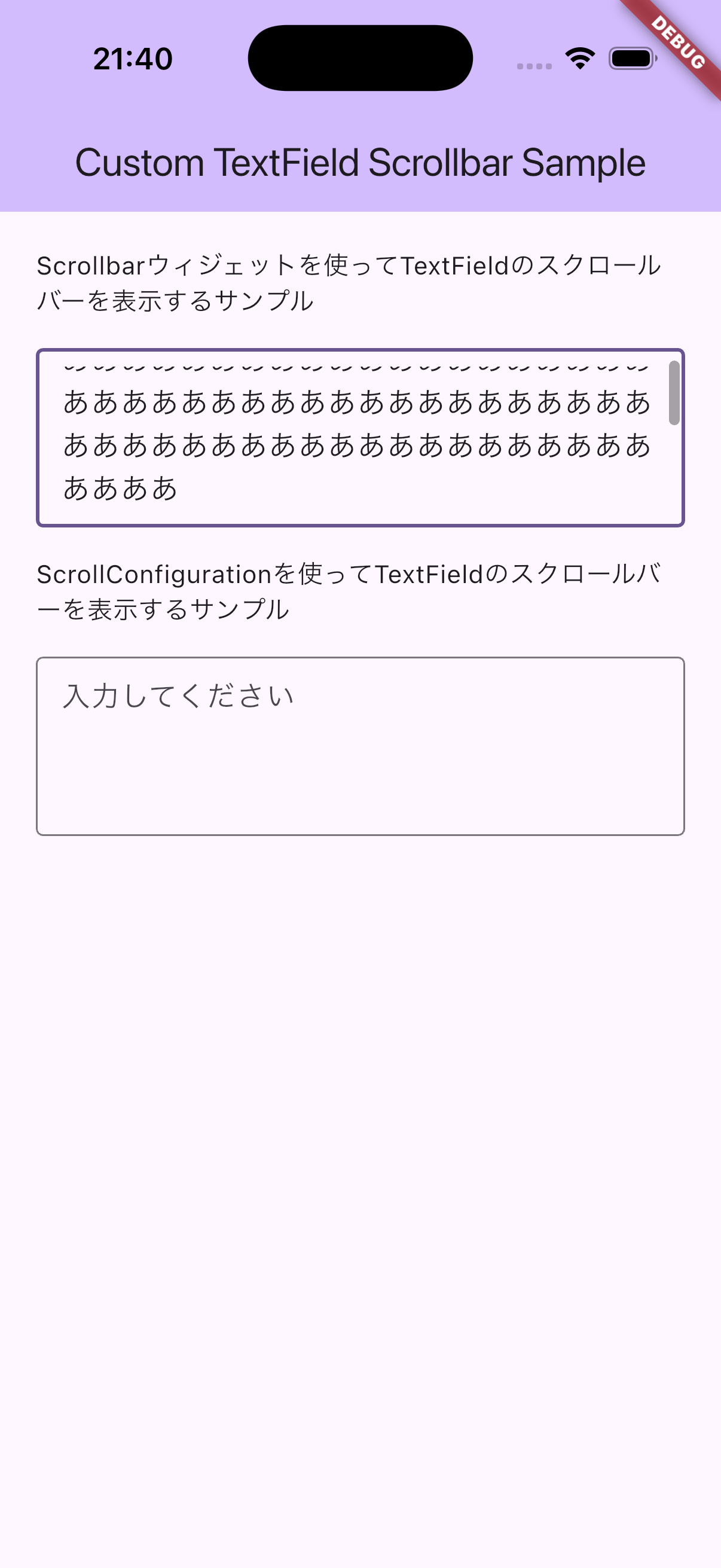
Scrollbar(Material 版)はthumbVisibility/trackVisibility/thickness/radius/interactiveは公開しているが、つまみの色を直接指定するプロパティ(thumbColor相当)は用意されていない- 色を変えたい場合は
ScrollbarTheme/ThemeData.scrollbarTheme経由でアプリ全体・スコープ単位に指定する必要がある
- 色を変えたい場合は
TextFieldは複数行入力時、内部のEditableTextが独自のScrollableを持っており、そのScrollableは自身を囲むScrollConfigurationのスクロールバー構築処理を使ってスクロールバーを自動的に用意する- そのため外側から
Scrollbarを被せても、「外側のラップ」と「内部で自動生成される分」の両方が絡み合い、狙った通りの太さ・色・余白にならないことがある
- そのため外側から
- 結果として、「1 個の
Scrollbarウィジェットを被せるだけ」では、色を含めた見た目の細かい調整がしづらい- また
TextFieldのcontentPaddingの影響等で、スクロールバーの表示領域が狭まってしまう
- また
ScrollConfiguration + RawScrollbarでカスタムする
Section titled “ScrollConfiguration + RawScrollbarでカスタムする”そこで、 TextField 配下のスクロール可能領域が使うスクロールバー構築処理そのものを差し替える。
class CustomTextField extends StatelessWidget {  const CustomTextField({    super.key,    required this.controller,    required this.scrollController,  });
  final TextEditingController controller;  final ScrollController scrollController;
  @override  Widget build(BuildContext context) {    return SizedBox(      height: 100,      child: ScrollConfiguration(        behavior: const _TextareaScrollBehavior(),        child: TextField(          controller: controller,          scrollController: scrollController,          keyboardType: TextInputType.multiline,          maxLines: null,          expands: true,          textAlignVertical: TextAlignVertical.top,          decoration: const InputDecoration(            hintText: '入力してください',            contentPadding: EdgeInsets.only(              left: 10,              top: 10,              right: 0,              bottom: 10,            ),            border: OutlineInputBorder(),          ),        ),      ),    );  }}
class _TextareaScrollBehavior extends MaterialScrollBehavior {  const _TextareaScrollBehavior();
  @override  Widget buildScrollbar(    BuildContext context,    Widget child,    ScrollableDetails details,  ) {    final controller = details.controller;
    if (controller == null ||        axisDirectionToAxis(details.direction) != Axis.vertical) {      return child;    }
    return RawScrollbar(      controller: controller,      thumbVisibility: true,      interactive: true,      padding: EdgeInsets.zero,
      // カスタムしたことが分かりやすいように青色にする      thumbColor: Colors.blueAccent,      thickness: 6,      radius: const Radius.circular(8),      crossAxisMargin: 4,
      // スクロールバーとテキストが被らないように余白を設ける      child: Padding(padding: const EdgeInsets.only(right: 10), child: child),    );  }}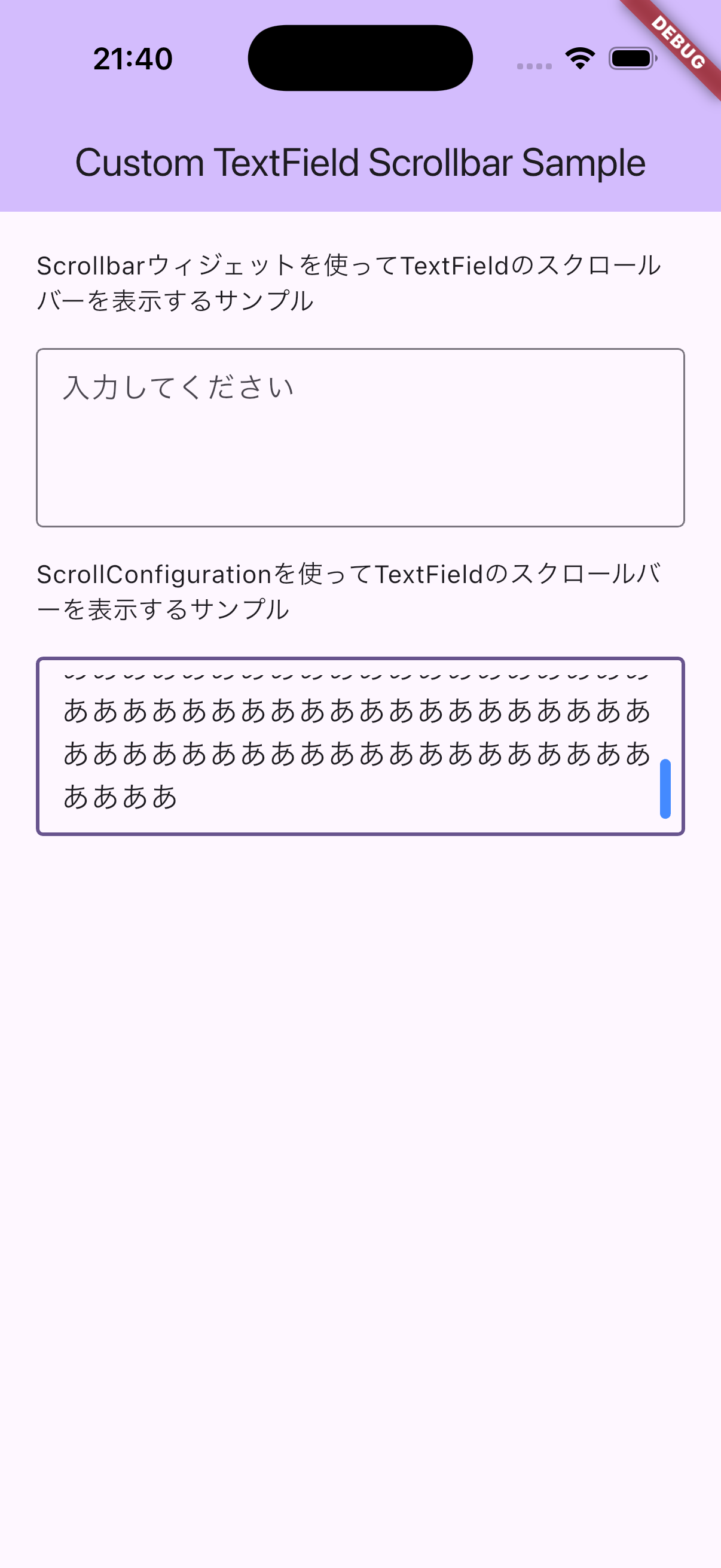
ScrollConfigurationのbehaviorに独自のScrollBehaviorを渡すと、その配下にあるすべてのScrollable(TextField内部のScrollableを含む)がスクロールバーを構築する際にこのbuildScrollbarを経由するようになるMaterialScrollBehaviorを継承しbuildScrollbarをオーバーライドすることで、デフォルトのスクロールバー生成処理を丸ごと差し替えられるdetails.controllerがnull、または縦方向以外のスクロールの場合はそのままchildを返し、余計な変更を加えない- 縦方向のスクロールのときだけ
RawScrollbarを使ってラップする
RawScrollbarは Material のScrollbarと違い、thumbColorを直接指定できるため、つまみの色を含めて見た目を細かく制御できるPaddingで右側に余白を持たせることで、スクロールバーとテキストが重ならないようにしている
- textarea 的な複数行
TextFieldのスクロールバーを見た目まで含めてカスタムしたい場合、単にScrollbarで囲むだけでは調整が難しい ScrollConfigurationのbuildScrollbarをオーバーライドし、対象を縦方向のスクロールに絞った上でRawScrollbarを組み合わせることで、狙った通りのスタイルを適用できる- 逆に、アプリ全体で統一されたスクロールバーで十分な場合は、無理に
ScrollConfigurationをカスタムせずScrollbarThemeで済ませる方がシンプル